2026-05-22
備份不是複製:3-2-1 策略與復原演練
適用對象:個人使用者、組織管理者
這篇要解決的問題是:你的資料有備份嗎?那份備份,在勒索軟體加密你的電腦、雲端服務關閉帳號、或辦公室發生火災的時候,還能用嗎?
問題情境
你的重要資料放在電腦硬碟上,也有同步到 Google Drive。你覺得這樣很安全。
但「同步」不等於「備份」。Google Drive 的同步功能,會把你在電腦上刪除的檔案也同步刪除。如果勒索軟體加密了你電腦上的所有檔案,同步服務可能也會把加密後的版本上傳,覆蓋掉原本的好檔案。如果 Google 封鎖你的帳號(這種情況雖然少見,但確實發生過),你就同時失去了本機和雲端的資料。
這兩個地方的資料,其實是同一份資料。
核心觀念
備份和同步的差異
同步的目的是讓多個裝置保持相同狀態,刪除一個就刪除全部。備份的目的是在原始資料損壞、遺失、被加密後,還有一份可以還原的版本。備份是對時間點的快照,不是對當下狀態的鏡像。
3-2-1 備份策略
這是目前最廣泛採用的備份基本原則:
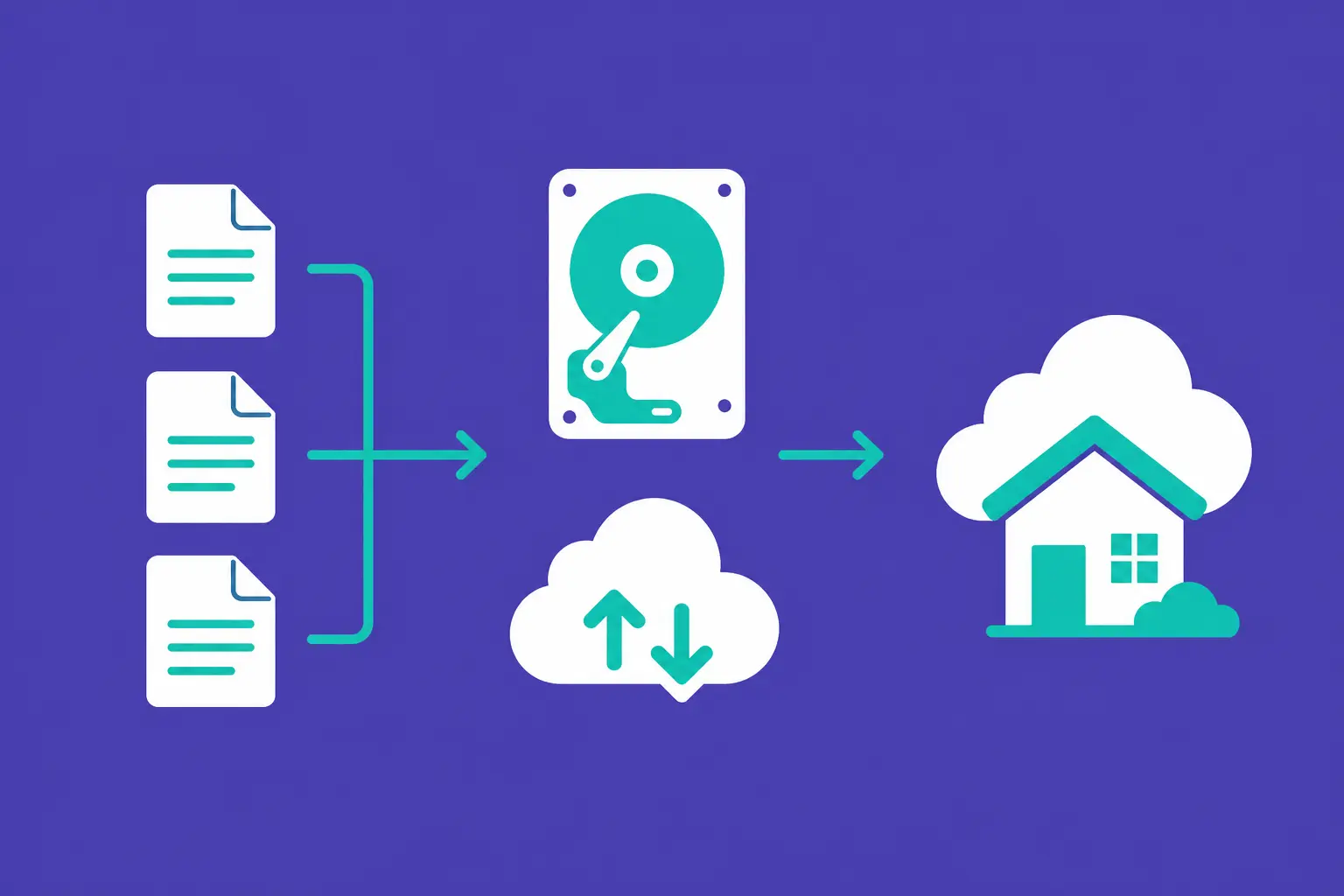
- 3:資料至少有 3 份(1 份原始 + 2 份備份)
- 2:備份儲存在至少 2 種不同的媒介(例如:外接硬碟、雲端服務)
- 1:至少有 1 份備份存放在離站位置(不在同一個辦公室或住所)
這個策略的設計邏輯是:任何單一事件(火災、勒索軟體、硬碟損壞)不應該同時摧毀所有備份。
常見組合
個人使用者的可行組合: - 本機電腦(原始)+ 外接硬碟(定期手動備份)+ 雲端備份服務(例如:Backblaze,自動備份且版本歷史可還原)
組織的可行組合: - 主要伺服器或 NAS(原始)+ 辦公室外接儲存裝置(本地備份)+ 異地雲端備份(例如:AWS S3、Wasabi)
最小可行做法
- 盤點哪些資料不能遺失:從「這個不見了我要重做多久」的角度評估。文件、客戶資料、財務紀錄、媒體素材、程式碼庫,通常是最需要備份的類別。
- 設定本地備份:外接硬碟是最簡單的本地備份方式。macOS 使用 Time Machine(系統偏好設定 → Time Machine,選擇外接硬碟)。Windows 使用「備份和還原」或 File History 功能。
- 設定雲端備份:個人推薦 Backblaze(月費約 9 美元,無限備份)。組織可評估 AWS S3 加上自動化備份腳本。注意:雲端「同步服務」(例如:Dropbox、Google Drive)不等於備份服務。
- 確認備份有版本歷史功能:好的備份方案應該讓你可以還原「昨天的版本」、「上個月的版本」,而不是只有最新狀態。勒索軟體攻擊時,版本歷史是還原的關鍵。
- 進行復原演練:每半年或每年從備份還原一次測試檔案,確認備份實際可用。很多組織發現「備份」多年後第一次嘗試還原,才發現備份設定早就失效了。
- 記錄備份流程與負責人:組織環境下,備份不能只有一個人知道怎麼操作。流程文件化,備份狀態定期回報。
常見錯誤與風險邊界
- 把同步服務當備份:Google Drive、Dropbox、OneDrive 的預設行為是同步,不是備份。若你刪除了本機上的檔案,雲端也會刪除。需要額外的設定或服務才能達到備份效果。
- 備份和原始資料在同一台電腦:有些人把「備份」存在同一台電腦的另一個資料夾。這不能防止勒索軟體、硬碟損壞、或電腦遺失。
- 從未測試還原:備份有效的唯一證明是成功還原。備份設定完成後,需要實際測試還原幾個關鍵檔案,確認流程可行。
- 外接硬碟長期插在電腦上:插著電腦的外接硬碟,在勒索軟體攻擊時可能也會被加密。離線備份(備份完成後拔除)可以防止這個風險。
- 不確定備份了什麼:「我有備份」和「我備份了所有需要的東西」是兩件事。定期確認備份範圍是否涵蓋所有重要資料夾,特別是新增的業務資料。
何時升級
- 你的組織有法規或合約要求的資料保留期限:備份策略需要對應保留政策,並考慮加密與存取控制,詳見本系列文章「備份加密與存取控制:備份也要最小權限」。
- 你想評估備份是否能抵擋勒索軟體攻擊:重點是備份的離線性(air gap)與版本歷史長度,以及備份服務是否支援「不可變備份」(immutable backup)功能。
- 組織規模擴大、資料量增加,目前的備份方案跟不上:評估專用備份解決方案(例如:Veeam、Acronis),或聘請 IT 服務商協助設計備份架構。
參考文件
讓科技知識普及到每個角落
此網站及內容由「財團法人開放文化基金會(Open Culture Foundation, OCF)」編輯維護。我們長期投入知識共享與人才培育,推廣開放科技在各場域中的應用,同時致力於建立跨領域的信任與合作,讓科技不再只是少數人的工具,而是屬於所有人的資源。